

Để giải quyết những lo ngại về độ ổn định của một số bộ xử lý Intel Core thế hệ thứ 13 và 14, Intel đã giới thiệu một giải pháp có tên là “Intel Default Settings” (Cài đặt mặc định của Intel), yêu cầu sử dụng BIOS trên bo mạch chủ để kết hợp các cấu hình tương quan. Phiên bản BIOS MSI Z790 mới nhất đã triển khai tính năng “Cài đặt mặc định của Intel” và cấu hình được đề xuất theo hướng dẫn mới của Intel.
Bảng bên dưới trình bày các đề xuất thông số Cài đặt mặc định mới nhất của Intel. Từ bảng, bạn có thể thấy rằng Intel cung cấp hai Power Limit configurations (Cấu hình Giới hạn công suất) – “Performance” và “Extreme”. Các nhà sản xuất bo mạch chủ có thể chọn một trong các cấu hình này dựa trên thiết kế cấp nguồn trên bo mạch của mình.
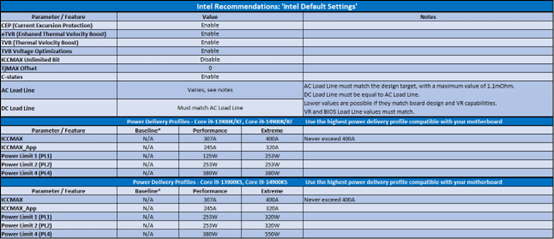
- “Cài đặt mặc định của Intel” đem đến hai profile Performance và Extreme cho Cấu hình giới hạn công suất
MSI ứng dụng cấu hình mặc định trên thiết lập được khuyến nghị cho cấu hình Performance. Dưới đây là cài đặt Giới hạn công suất cho bộ xử lý dòng Core i9 K/KS thế hệ thứ 13 và 14.

Điều chỉnh bộ tản nhiệt CPU của MSI: Cung cấp cài đặt mặc định của Intel và các tùy chọn khác
Trong lần khởi động đầu tiên vào BIOS, người dùng có thể chọn Cài đặt mặc định của Intel từ cửa sổ nhắc “Select CPU Cooler Type” (Chọn loại tản nhiệt cho CPU). Cài đặt mặc định của Intel là cài đặt mặc định trong MSI BIOS.
Để phục vụ nhu cầu đa dạng, MSI còn cung cấp hai cài đặt Giới hạn Công suất khác: Tower Air Cooler (Tản nhiệt khí dạng tháp) và Water Cooler (Tản nhiệt nước). Nếu bộ xử lý của bạn không gặp vấn đề về độ ổn định và bạn muốn giải phóng hiệu suất CPU cao hơn, bạn có thể thử hai cài đặt còn lại để tăng Giới hạn công suất của bộ xử lý để có hiệu suất tốt hơn.
Đối với các mục khác trong BIOS hoặc nếu bạn muốn thay đổi cài đặt Giới hạn công suất sau này, bạn cũng có thể chọn cài đặt mong muốn từ tùy chọn Điều chỉnh bộ tản nhiệt CPU trong BIOS.
Xin lưu ý rằng khi chọn Tản nhiệt khí dạng tháp hoặc Tản nhiệt nước, bạn sẽ nhận được một thông báo nhắc nhở người dùng rằng “Việc chọn cấu hình Tản nhiệt khí dạng tháp hoặc Tản nhiệt nước có thể làm giảm độ ổn định của hệ thống…”.
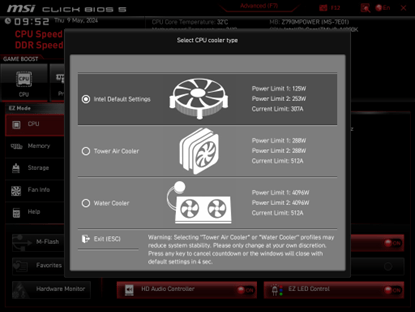
▲Khi vào BIOS lần đầu tiên, bạn sẽ bắt gặp một cửa sổ nhắc người dùng chọn giữa các cấu hình Cài đặt mặc định của Intel, Tản nhiệt khí dạng tháp hoặc Tản nhiệt nước.
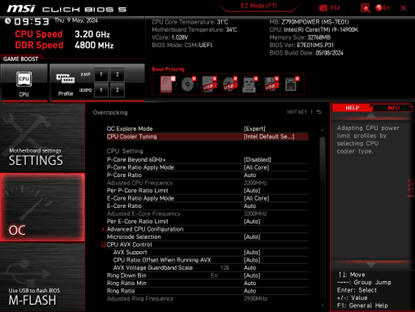
▲ Người dùng cũng có thể chọn cài đặt Cài đặt mặc định, Tản nhiệt khí dạng tháp hoặc Tản nhiệt nước thông qua Điều chỉnh bộ tản nhiệt cho CPU.
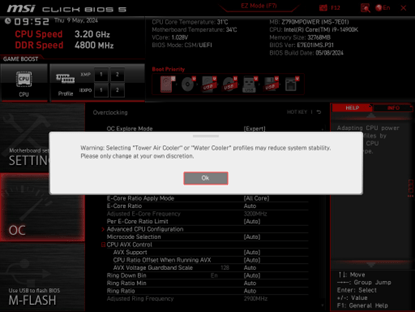
▲Khi chọn Tản nhiệt khí dạng tháp hoặc Tản nhiệt nước, bạn sẽ nhận được một thông báo nhắc nhở người dùng rằng độ ổn định của hệ thống có thể giảm.
Bo mạch chủ MSI Z790:
https://vn.msi.com/Landing/intel-14th-13th-gen-raptor-lake-z790-b760-best-motherboard