Windows 11 cho phép thay đổi cài đặt hệ thống trực tiếp từ Search
Microsoft đang nâng cấp Windows 11 Search, cho phép người dùng bật Dark Mode, điều chỉnh âm lượng, độ sáng và quản lý cửa sổ ứng dụng ngay từ giao diện tìm kiếm.
Microsoft đang biến Windows Search trở nên hữu ích hơn khi cho phép người dùng thực hiện nhiều thao tác hệ thống trực tiếp từ giao diện tìm kiếm, thay vì phải mở ứng dụng Settings và lần lượt điều hướng qua các menu như trước.
Tính năng mới có tên Inline Actions, hiện được triển khai cho người dùng thử nghiệm Windows Insider thuộc Beta Channel, thông qua bản Windows 11 Build 26320.9876 phát hành ngày 6/11. Sau đó, Microsoft tiếp tục cập nhật bản dựng lên phiên bản 26320.9877 nhưng không bổ sung thêm chức năng mới.
Windows Search không còn đơn thuần là công cụ tìm kiếm
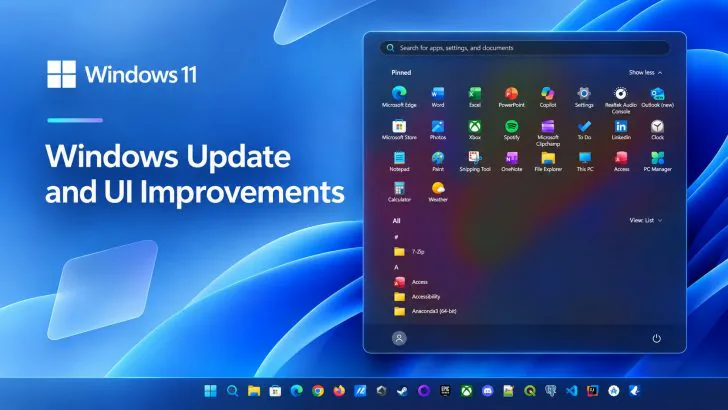
Được giới thiệu lần đầu trên Experimental Channel vào tháng 10, giao diện Windows Search mới được xây dựng dựa trên WinUI 3 – nền tảng giao diện hiện đại do Microsoft phát triển.
Theo công bố chính thức, phiên bản mới mang đến tốc độ phản hồi tốt hơn, giảm mức tiêu thụ bộ nhớ và sử dụng bố cục một khung hiển thị gọn gàng hơn. Nhờ đó, người dùng có thể tìm kiếm ứng dụng, tệp tin và cài đặt hệ thống thuận tiện hơn.
Đáng chú ý, thay vì chỉ hiển thị kết quả để người dùng tự tìm đến vị trí cài đặt tương ứng, Windows Search giờ đây có thể thực hiện trực tiếp nhiều thao tác hệ thống phổ biến.
Chẳng hạn, khi nhấn tổ hợp phím WIN + S và nhập lệnh “Turn on dark mode”, Windows sẽ hiển thị kết quả cho phép chuyển ngay giao diện hệ thống sang chế độ tối. Cách hoạt động tương tự cũng được áp dụng với những câu lệnh như “Enable Bluetooth” (bật Bluetooth), “Increase brightness” (tăng độ sáng), “Turn on night light” (bật chế độ ánh sáng ban đêm) hoặc “Mute volume” (tắt âm thanh).

Người dùng thậm chí có thể nhập những yêu cầu cụ thể hơn như “Set volume to 80%” để điều chỉnh âm lượng lên 80%, hoặc “Bigger mouse pointer” để tăng kích thước con trỏ chuột.
Không chỉ dừng lại ở các thiết lập hệ thống cơ bản, Windows Search còn hỗ trợ sắp xếp cửa sổ ứng dụng và cải thiện khả năng đa nhiệm. Người dùng có thể nhập những câu lệnh như “Snap Notepad and Calculator” để đặt cửa sổ Notepad và Calculator cạnh nhau theo bố cục Snap, “Show desktop” để hiển thị màn hình nền hoặc “Minimize all but Excel” để thu nhỏ tất cả cửa sổ ngoại trừ Excel.

Microsoft cũng cải thiện khả năng phân tích truy vấn của Windows Search, bao gồm nhận diện lỗi chính tả và hiểu các từ đồng nghĩa chính xác hơn.
Một điểm đáng chú ý là những tính năng này không sử dụng AI tạo sinh và cũng không yêu cầu phần cứng NPU chuyên dụng. Theo Microsoft, hệ thống vận hành dựa trên một mô hình học máy (machine learning) nhỏ chạy trực tiếp trên CPU, có nhiệm vụ đối chiếu yêu cầu của người dùng với danh sách những thao tác được hỗ trợ từ trước.

Cơ chế này hoàn toàn độc lập với kế hoạch tích hợp Copilot tùy chọn vào Windows Search mà Microsoft từng đề cập. Đây cũng là một phần trong nỗ lực trước đó của hãng nhằm loại bỏ những nội dung quảng bá không cần thiết khỏi giao diện tìm kiếm Windows.
Cách trải nghiệm giao diện Windows Search mới
Hiện tại, giao diện tìm kiếm được thiết kế lại chỉ khả dụng với một số người dùng Windows Insider đủ điều kiện thông qua phương thức triển khai từng giai đoạn.
Để trải nghiệm, người dùng cần tham gia Windows Insider Beta Channel hoặc Experimental Channel, cài đặt một bản Windows 11 Preview được hỗ trợ và đảm bảo ngôn ngữ hiển thị của hệ điều hành được đặt thành English. Đây hiện là ngôn ngữ duy nhất được hỗ trợ trong giai đoạn triển khai ban đầu.

Sau khi được kích hoạt, người dùng có thể mở giao diện mới bằng tổ hợp phím WIN + S hoặc nhấp vào ô Search trên thanh tác vụ (Taskbar). Tuy nhiên, có một điểm cần lưu ý: thao tác tìm kiếm trực tiếp từ Start Menu vẫn mở giao diện cũ.
Microsoft cũng cho biết không phải mọi câu lệnh đều được hỗ trợ. Một số thao tác có thể yêu cầu người dùng xác nhận thêm hoặc tự động mở trang Settings tương ứng để hoàn tất.
Về lâu dài, Microsoft dự định đưa giao diện tìm kiếm mới vào Start Menu. Tuy nhiên, hãng vẫn chưa công bố thời điểm triển khai chính thức cho toàn bộ người dùng. Vì vậy, thời gian tính năng này xuất hiện trên phiên bản Windows 11 ổn định hiện vẫn chưa được xác định.